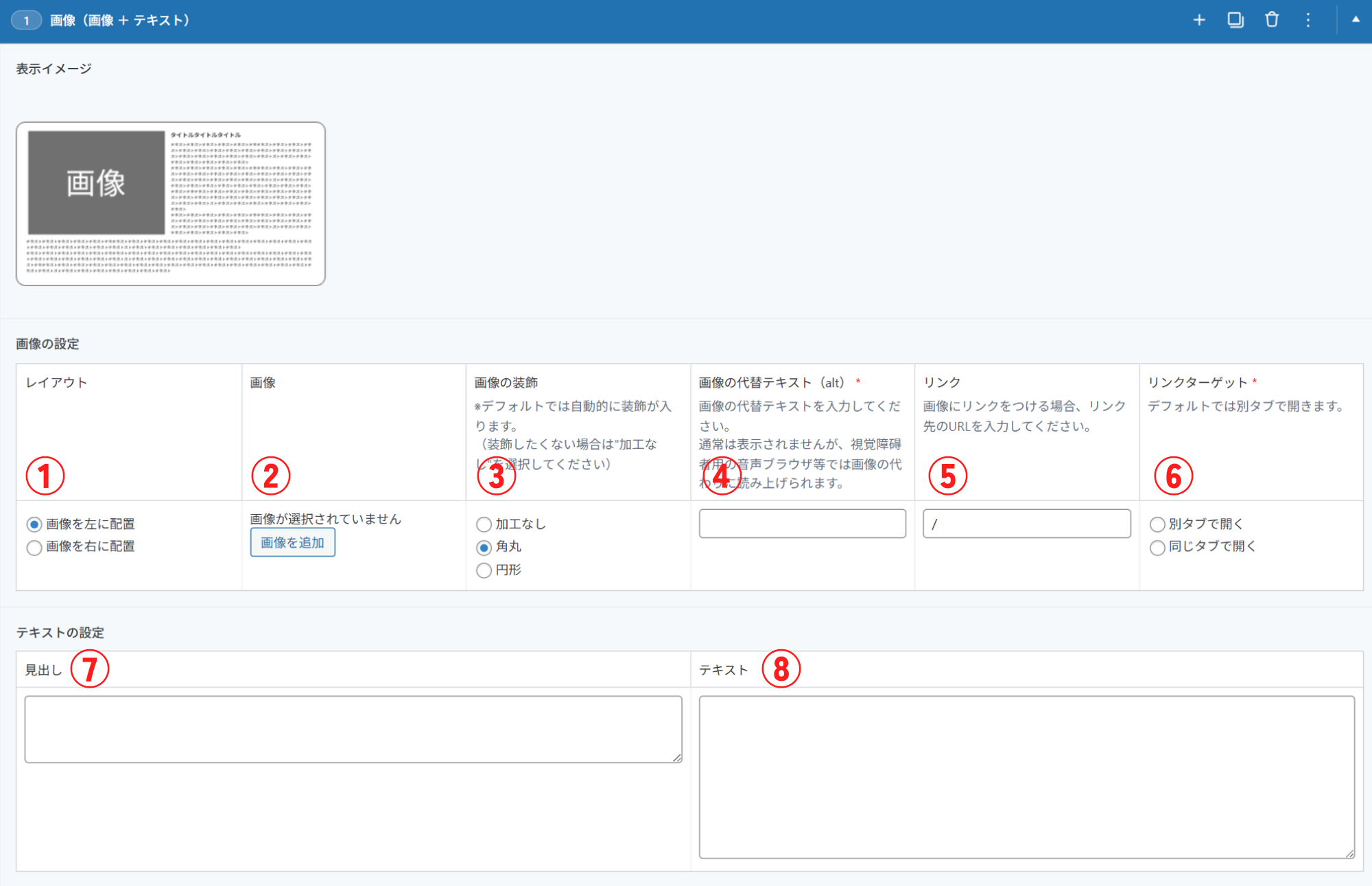
完成イメージ
見出しが表示される。
ここにテキストが表示される。サンプルテキストサンプルテキストサンプルテキストサンプルテキストサンプルテキストサンプルテキストサンプルテキストサンプルテキストサンプルテキストサンプルテキストサンプルテキストサンプルテキストサンプルテキストサンプルテキストサンプルテキストサンプルテキストサンプルテキストサンプルテキストサンプルテキストサンプルテキストサンプルテキストサンプルテキストサンプルテキストサンプルテキストサンプルテキスト
画像とテキストの反転も可能。
サンプルテキストサンプルテキストサンプルテキストサンプルテキストサンプルテキストサンプルテキストサンプルテキストサンプルテキストサンプルテキストサンプルテキストサンプルテキストサンプルテキストサンプルテキストサンプルテキストサンプルテキストサンプルテキストサンプルテキストサンプルテキストサンプルテキストサンプルテキストサンプルテキストサンプルテキストサンプルテキストサンプルテキストサンプルテキストサンプルテキストサンプルテキストサンプルテキストサンプルテキストサンプルテキストサンプルテキストサンプルテキストサンプルテキストサンプルテキストサンプルテキストサンプルテキスト
入力操作説明
【画像の設定】
① レイアウト
画像を「右」または「左」に配置するかを選択できます。
② 画像
「画像を追加」をクリックし、使用したい画像を選択してください。
③ 画像の装飾
画像の見た目の形を変化させることができます。(例:角丸、円形)
④ 代替テキスト(Alt)
画像の内容を簡潔に説明するテキストを入力してください。
(主に音声読み上げソフト等で使用されます。)
⑤ リンクURL
画像をクリックした際のリンク先となるウェブページのアドレス(URL)を入力してください。
⑥ リンクターゲット
リンク先のページをブラウザでどのように開くかを選択できます。
「同じタブ」または「別タブ」から選択してください。
【テキストの設定】
⑦ 見出し
画像と対になるテキストエリアのタイトルとして使用する文字を入力してください。
⑧ テキスト
画像と対になるテキストエリアの本文や説明文を入力してください。