ログイン手順
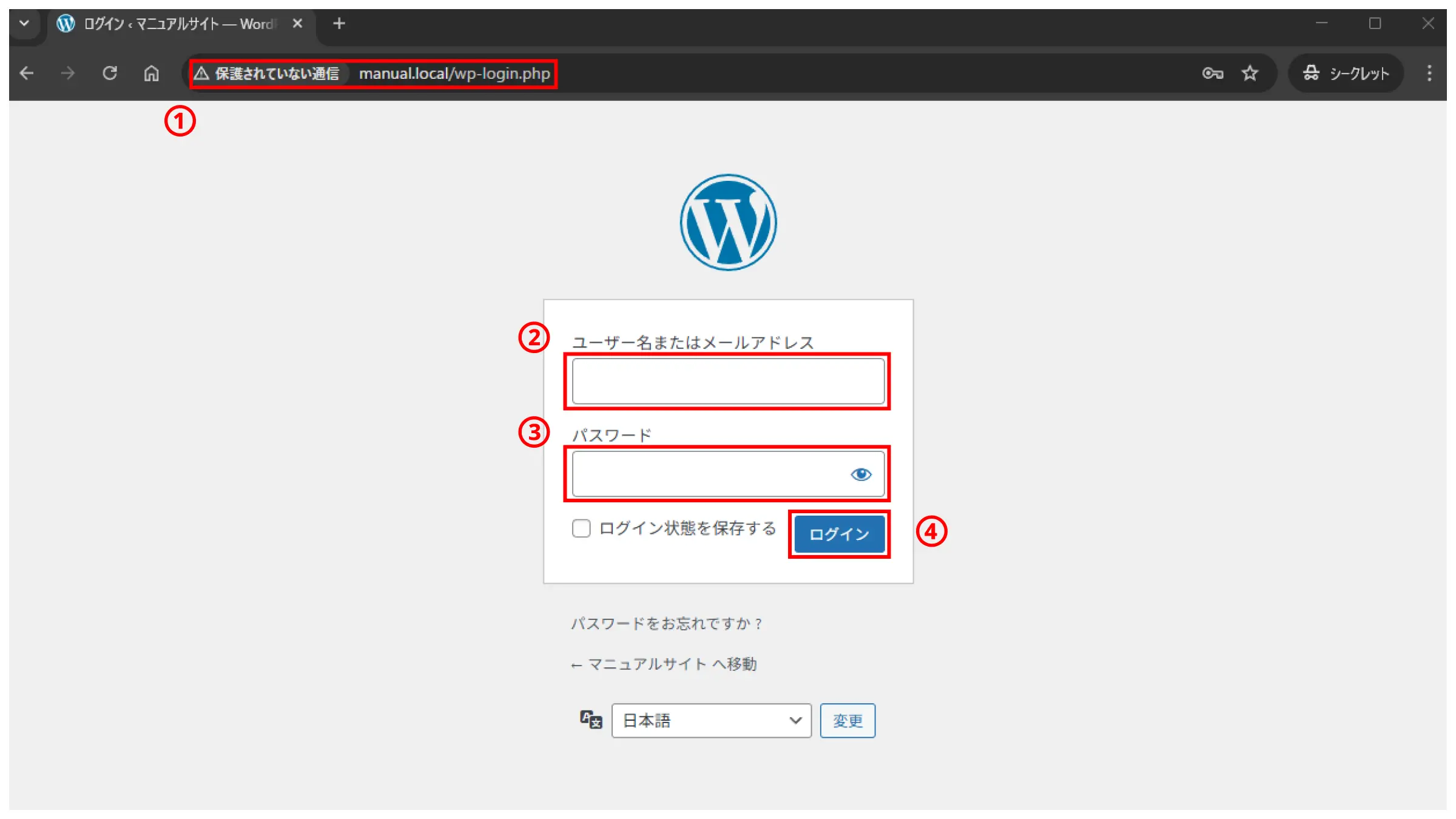
ブラウザを開き、以下手順でWordPressのダッシュボード画面が表示させます。
①管理画面の「ログインURL」にアクセス
②「ユーザー名」を入力
③「パスワード」を入力
④「ログイン」ボタンをクリック
※ログインURL、ユーザー名、パスワードについては、弊社から納品後にお知らせいたします。
パスワード変更方法
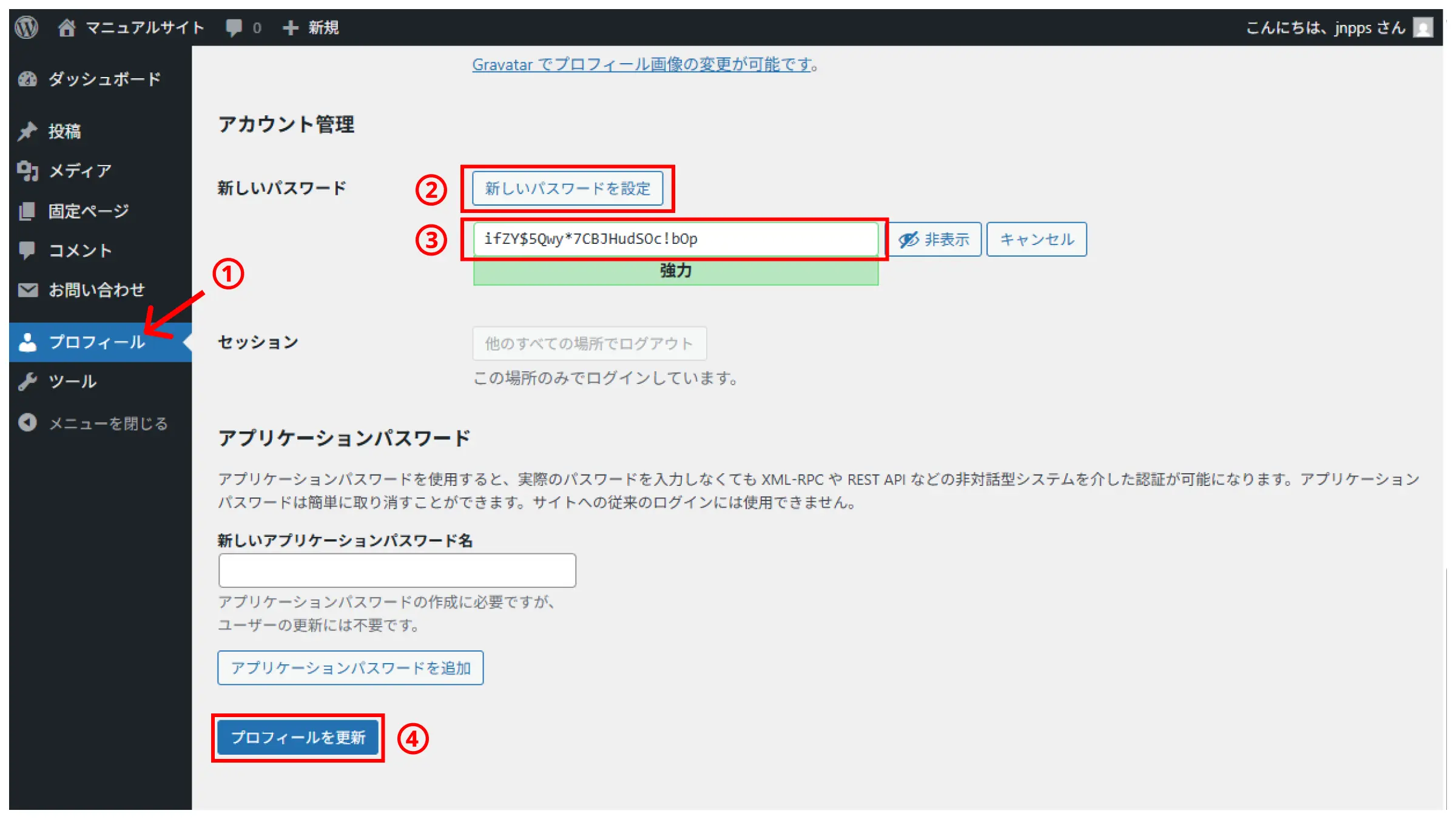
WordPressのダッシュボード画面から、以下手順で変更ができます。
①左メニューバーの「プロフィール」を選択
②「アカウント管理」セクションの「新しいパスワードを設定」をクリック
③新しいパスワードの入力欄が表示されるので、ご希望のパスワードを入力
④ページ最下部にある「プロフィールを更新」ボタンをクリックし、変更を完了
※変更完了後、次回ログイン時から新しいパスワードが必要になります。
※パスワードは、第三者に推測されにくいよう、大文字・小文字・数字・記号を組み合わせた、難しいものにしてください。
ログアウト
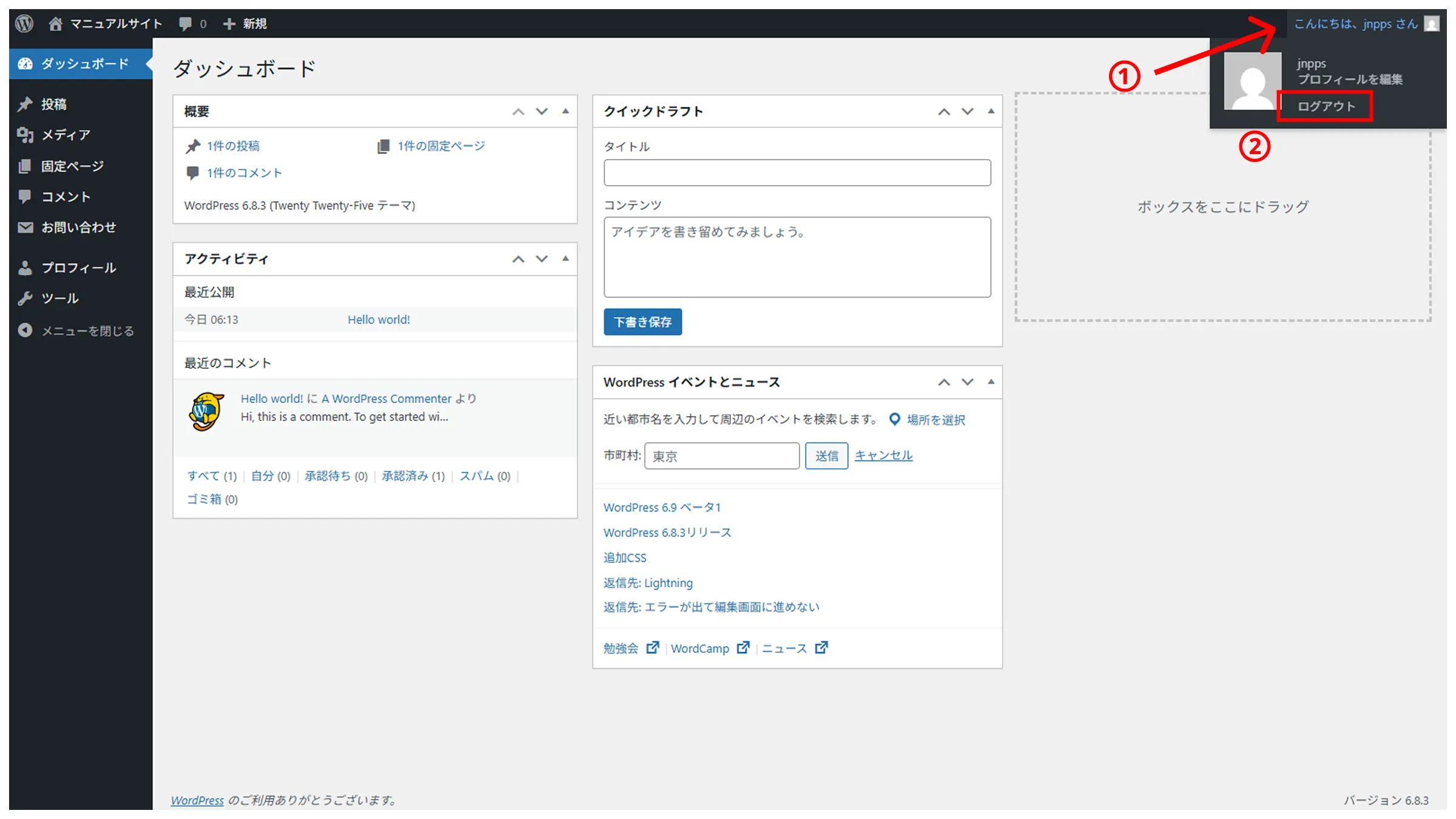
作業を終了する際は、セキュリティ保護のため、必ず管理画面からログアウトしてください。
①管理画面の画面右上に表示されている、ご自身のユーザー名にマウスカーソルを合わせます。
②ドロップダウンメニューが表示されますので、「ログアウト」をクリックします。
ログイン画面に戻ったらログアウト完了です。
次回ログイン時には、再度ユーザー名とパスワードが必要になります。