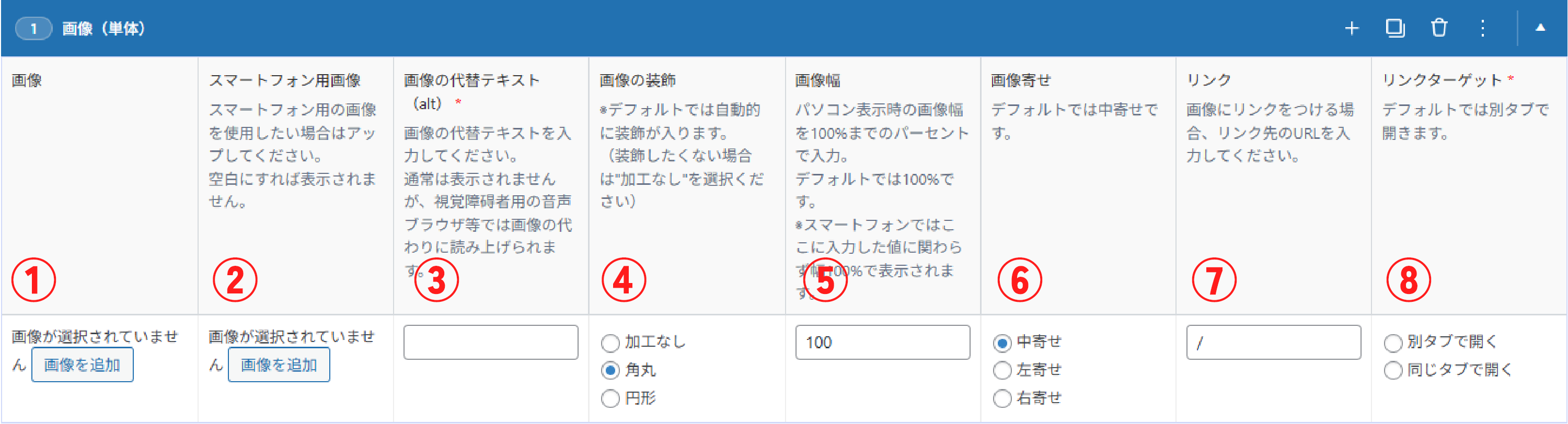
完成イメージ
-
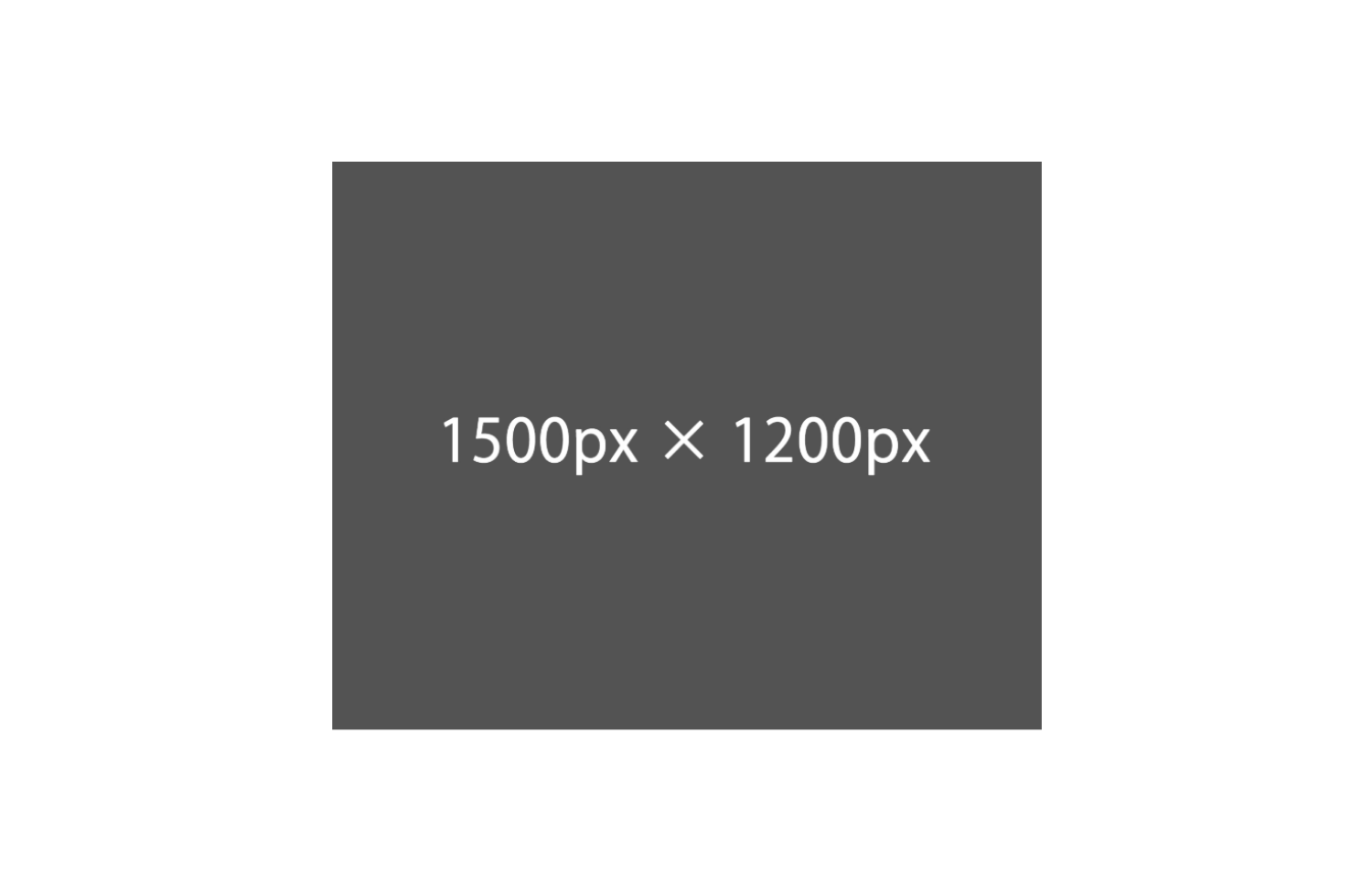
④が「加工なし」の時
-
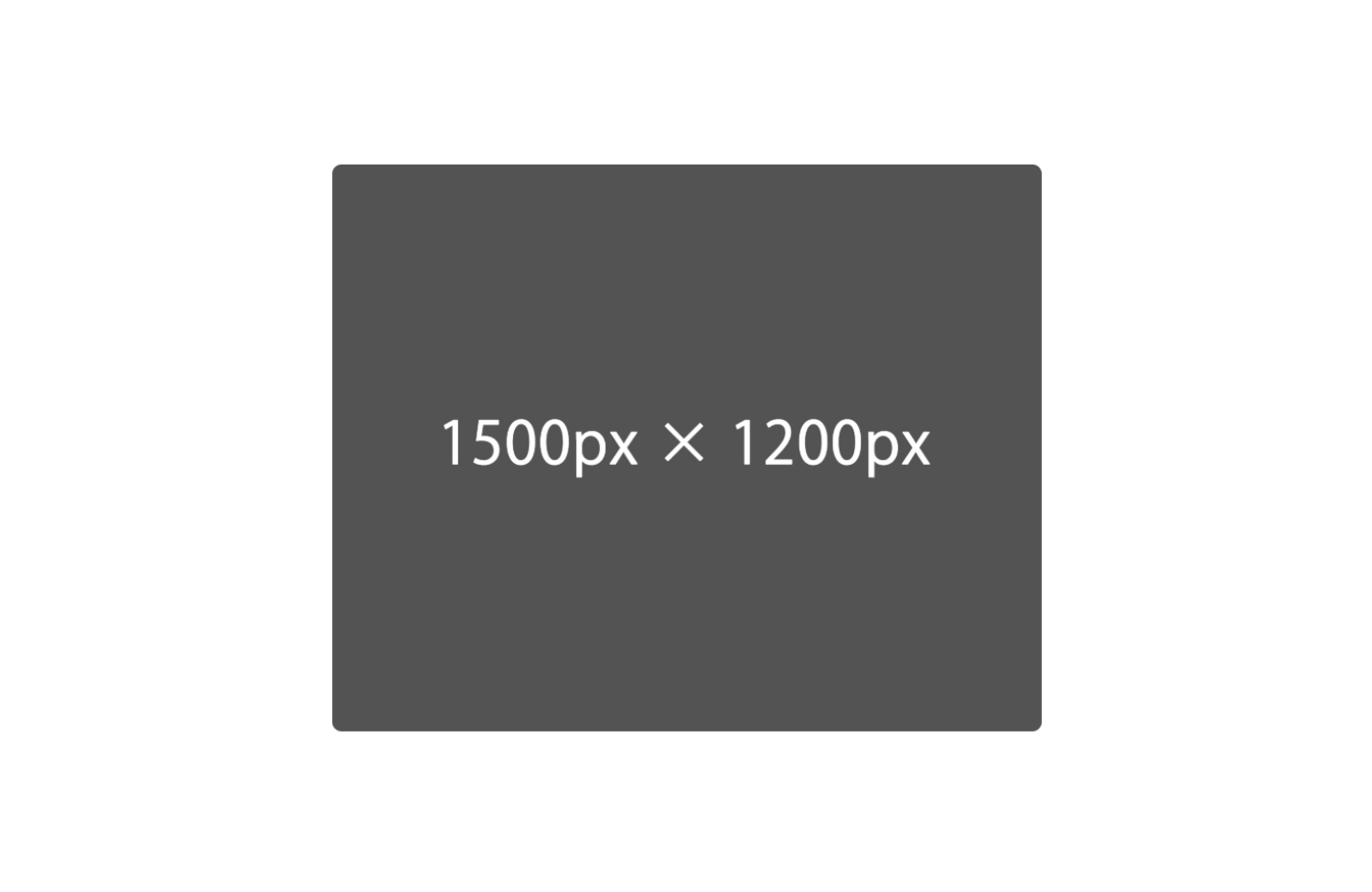
④が「角丸」の時
-
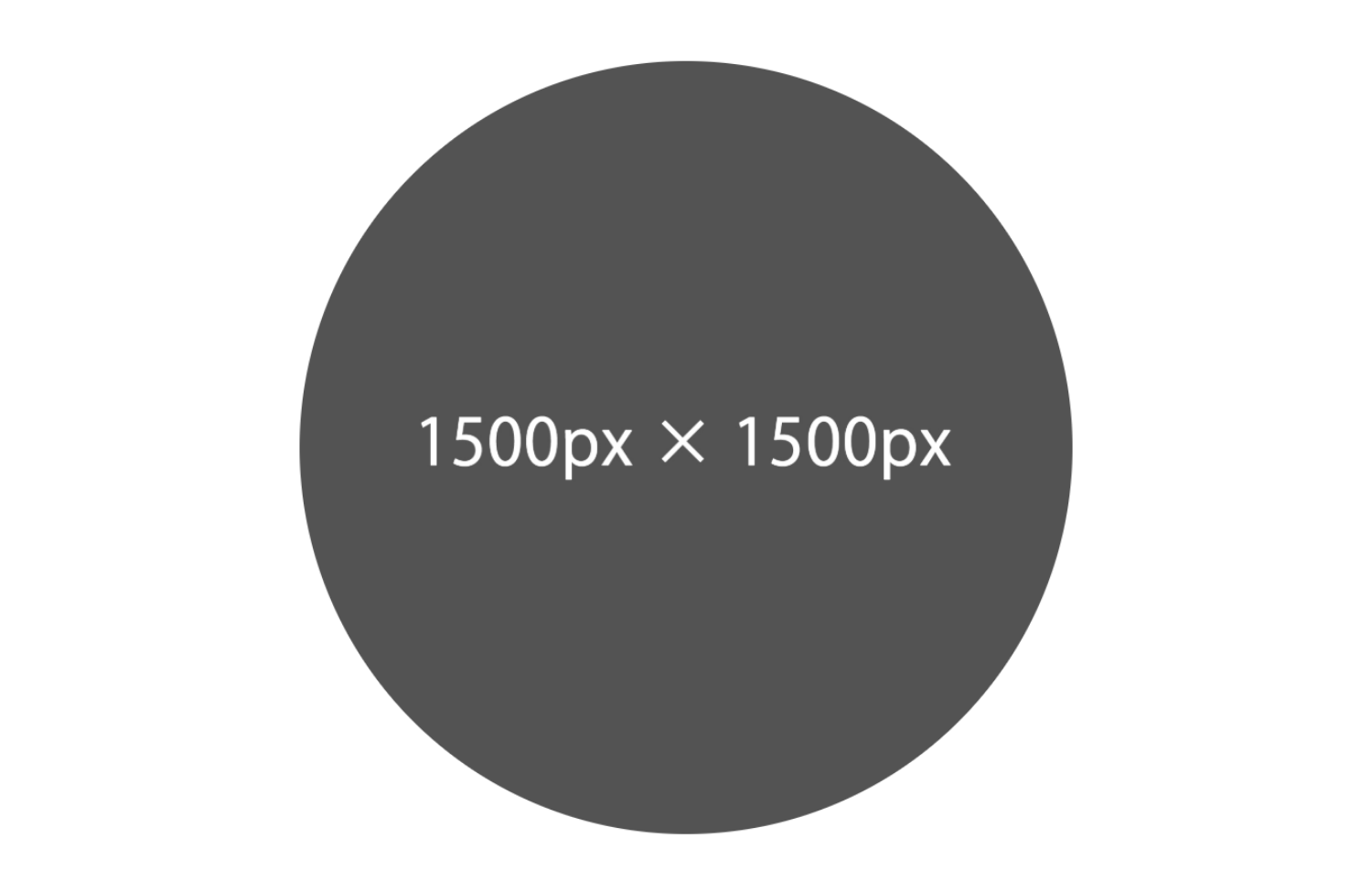
④が「円形」の時
入力操作説明
①画像
「画像を追加」をクリックし、メディアライブラリから使用したい画像を選択してください。
※ここから新規に画像をアップロードすることも可能です。
②スマートフォン用画像
スマートフォン(モバイル端末)閲覧時のみに表示させたい専用の画像を選択してください。
※この欄が空白の場合、①のPC用画像が自動的に適用されます。
③画像の代替テキスト(alt)
画像の内容を簡潔に説明するテキストを入力してください。 ※通常、このテキストは画面に表示されません。
主に視覚障がい者向けの音声読み上げソフトや、画像が表示できなかった場合に使用されます。
④画像の装飾
画像の見た目の形を変化させることができます。(例:角丸、円形)
⑤画像幅
画面に対する画像の幅を、パーセント(%)単位で入力してください。
※スマートフォン閲覧時はこの設定に関わらず、画面幅いっぱいの100%で表示されます。
⑥画像寄せ
画像を配置する位置を、左寄せ、中央寄せ、右寄せから設定できます。
⑦リンク
画像をクリックした際のリンク先となるウェブページのアドレス(URL)を入力してください。
⑧リンクターゲット
リンク先のページをブラウザでどのように開くかを選択できます。
「同じタブ」または「別タブ」(新しいタブで開く)から選択してください。