完成イメージ
-
横2列の場合
サンプルテキストサンプルテキストサンプルテキストサンプルテキスト
-
タイトルが表示
サンプルテキストサンプルテキストサンプルテキストサンプルテキスト
-
横4列の場合
サンプルテキストサンプルテキストサンプルテキストサンプルテキスト
-
タイトルが表示
サンプルテキストサンプルテキストサンプルテキストサンプルテキスト
-
テキストのみ。タイトル入力しない場合。
-
タイトルのみ。テキスト入力しない場合。
入力操作説明
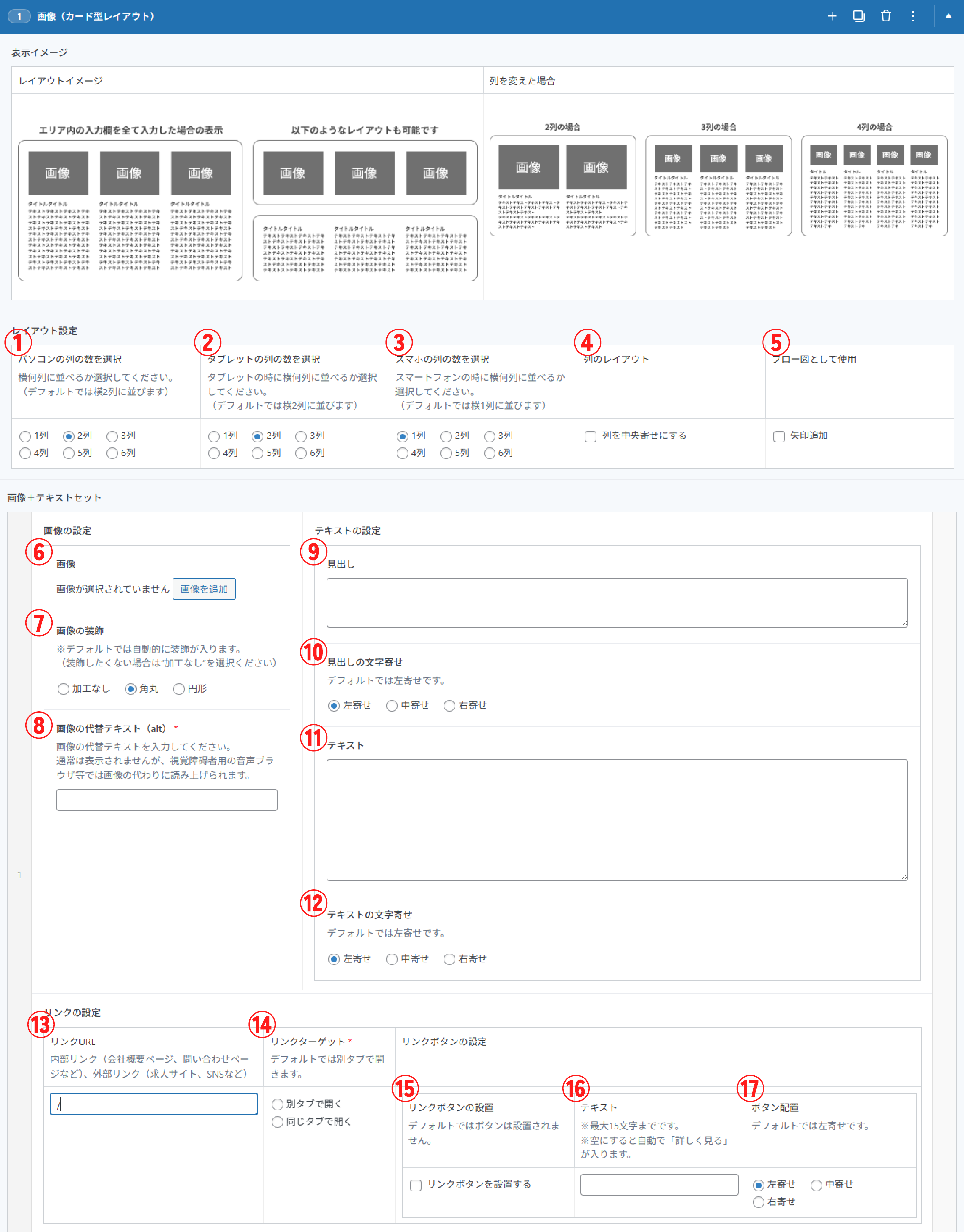
【レイアウトの設定】
① パソコンの列の数を選択
PC(デスクトップ)表示時にコンテンツを並べる列の数を選択します。
② タブレットの列の数を選択
タブレット表示時にコンテンツを並べる列の数を選択します。
③ スマホの列の数を選択
スマートフォン表示時にコンテンツを並べる列の数を選択します。
(通常は「1列」を選択します)
④ 列のレイアウト
通常は、「左寄せ」です。オンにすると「中央寄せ」にすることが可能です。
⑤ フロー図として使用
オンにすると、各列の間に流れを示す矢印などが表示され、手順やプロセスを説明するフロー図としてレイアウトを使用できます。
【画像の設定】
⑥ 画像
「画像を追加」をクリックし、使用したい画像を選択してください。
⑦ 画像の装飾
画像の見た目の形を変化させることができます。(例:角丸、円形)
⑧ 代替テキスト(Alt)
画像の内容を簡潔に説明するテキストを入力してください。
(主に音声読み上げソフト等で使用されます。)
【テキストの設定】
⑨ 見出し
各列のタイトルとして使用する文字を入力してください。
⑩ 見出しの文字寄せ
見出しの表示位置を、左寄せ、中央寄せ、右寄せから設定できます。
⑪ テキスト
各列の本文や説明文を入力してください。
⑫ テキストの文字寄せ
テキストの表示位置を、左寄せ、中央寄せ、右寄せから設定できます。
【リンクの設定】
⑬ リンクURL
画像をクリックした際のリンク先となるウェブページのアドレス(URL)を入力してください。
⑭ リンクターゲット
リンク先のページをブラウザでどのように開くかを選択できます。
「同じタブ」または「別タブ」から選択してください。
⑮ リンクボタンの設置
オンにすると、各列にリンクボタンが追加されます。
⑯ ボタンテキスト
設置されたリンクボタン内に表示させたい文字を入力してください。
⑰ ボタン配置
設置されたリンクボタン全体の表示位置を、左寄せ、中央寄せ、右寄せから設定できます。