
見出し
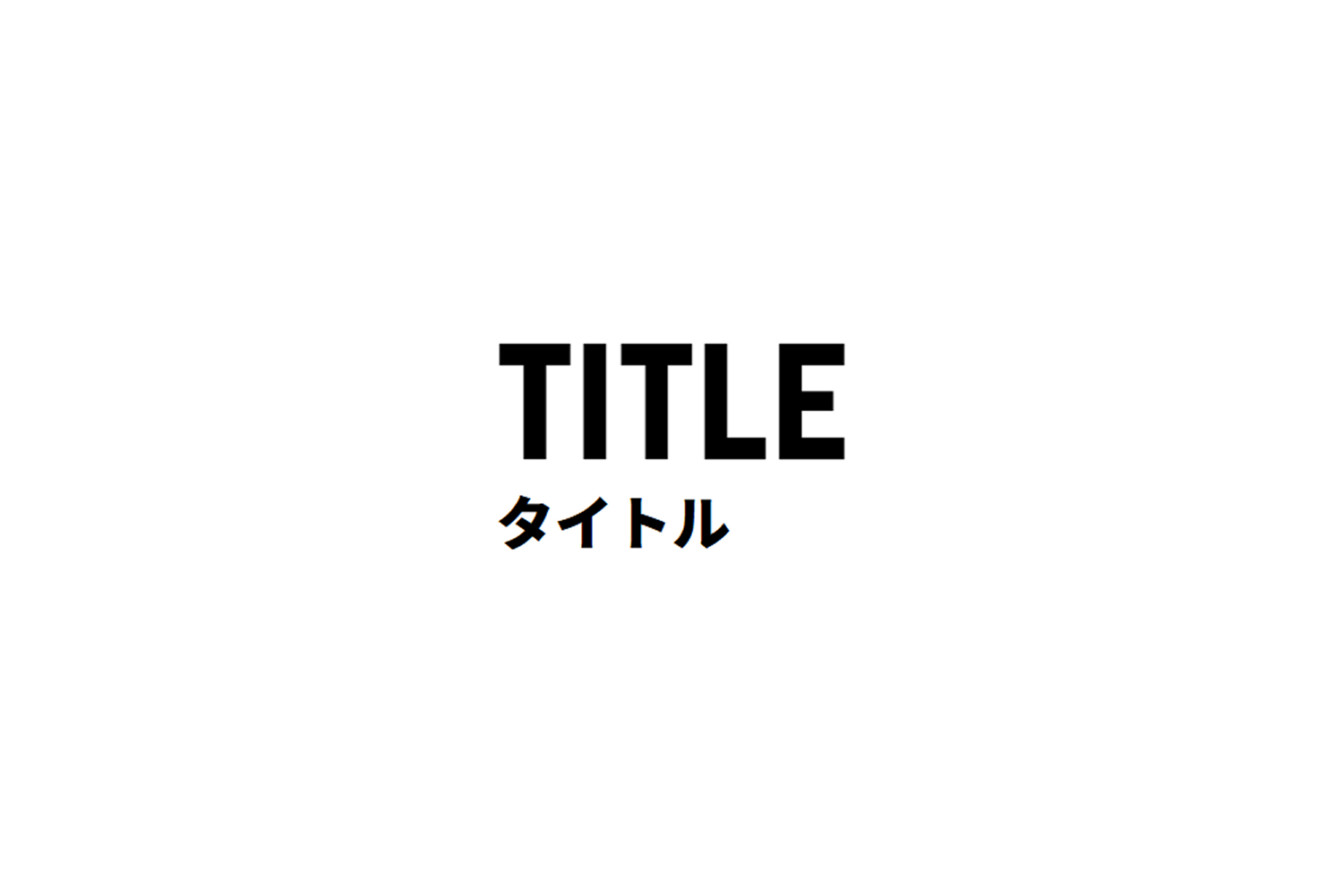
①英数見出し
半角の英数字を入力してください。この欄に入力された文字には、英数字専用のフォントが適用されます。
②日本語見出し
日本語を入力してください。この欄に入力された文字には、日本語専用のフォントが適用されます。
③文字寄せ
見出しの表示位置を、左寄せ、中央寄せ、右寄せから選択して設定できます。

-
完成イメージ
テキスト
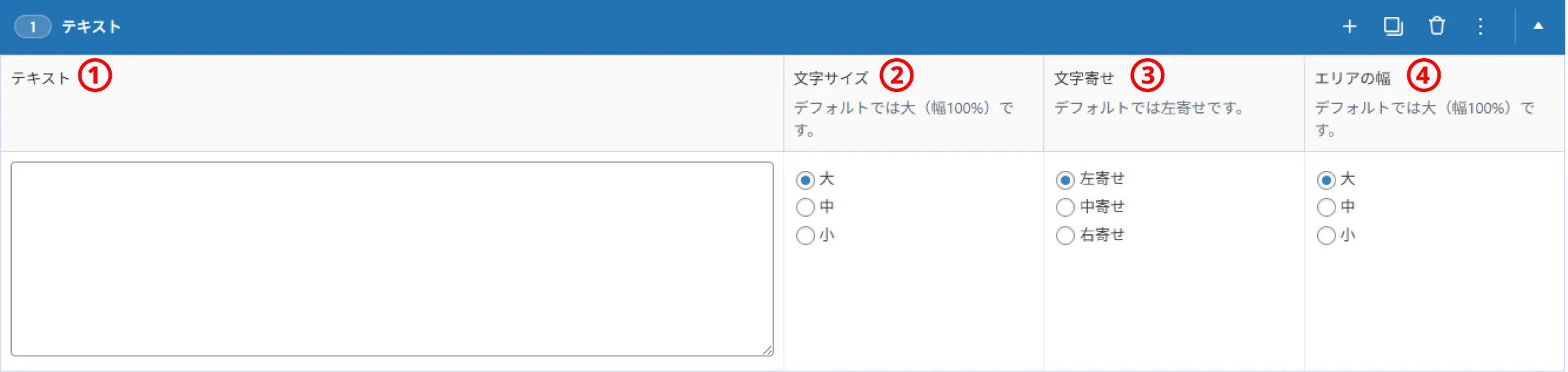
①テキスト
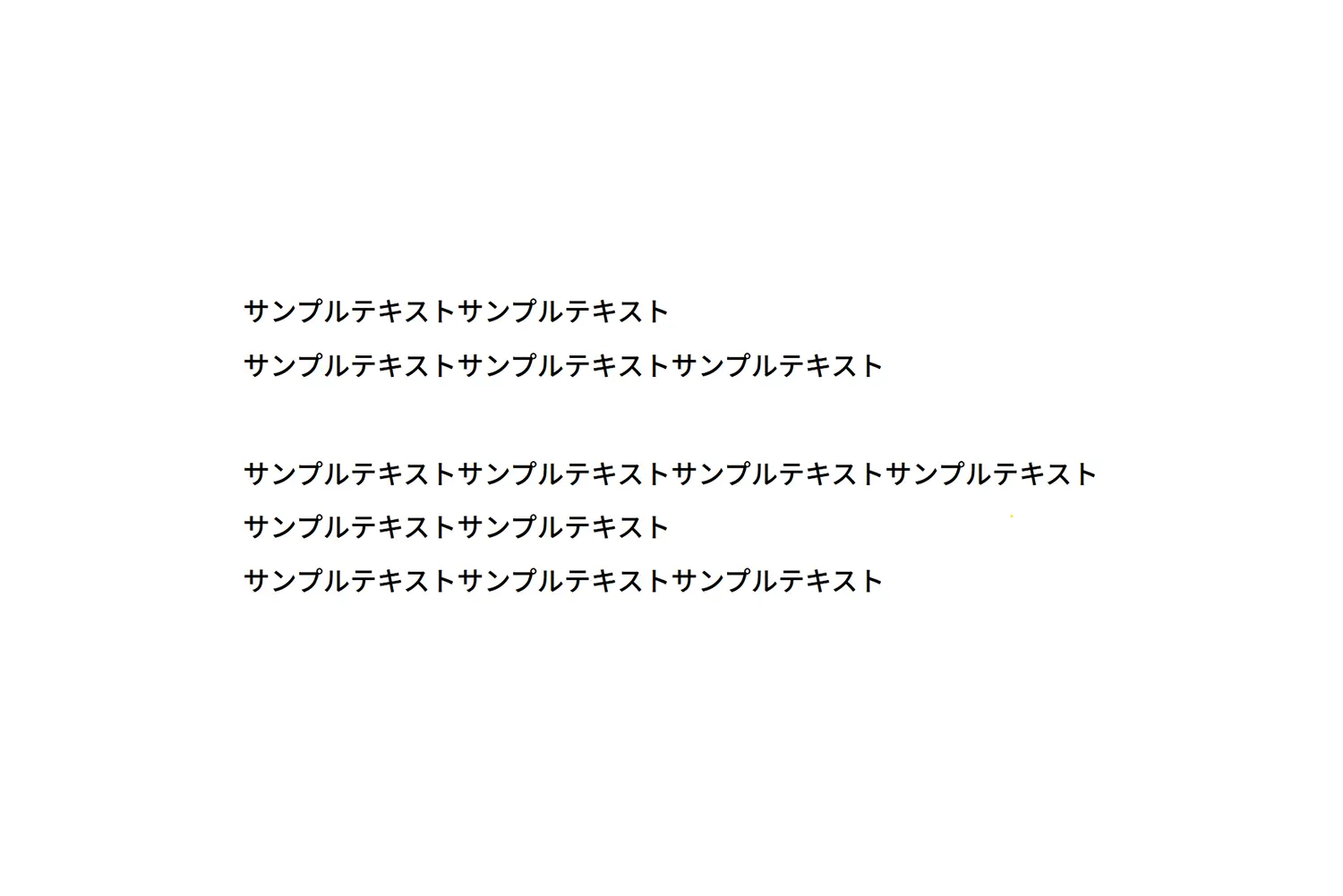
掲載したい文章を入力してください。改行した内容は、そのままサイト上に反映されます。
②文字サイズ
標準サイズは「小」です。
文字サイズを大きくしたい場合は、「中」または「大」を選択して設定してください。
③文字寄せ
テキストブロックの表示位置を、左寄せ、中央寄せ、右寄せから選択して設定できます。
④エリアの幅
標準の幅は「大」です。
テキストの読みやすさを最適化するため、文章の長さに応じて「中」または「小」を選択し、幅を調整してください。
(特に長い文章は、幅を狭くすると読みやすくなります)
-
完成イメージ
テキストボックス
①見出し
項目やセクションのタイトルとして使用するテキストを入力してください。
②文字寄せ
見出しの表示位置を、左寄せ、中央寄せ、右寄せから選択して設定できます。
③テキスト
掲載したい本文や説明文を入力してください。
④段落を追加
このボタンをクリックすると、新しいテキスト入力欄が追加されます。
直前のテキストとの間に適切な余白(段落)が自動的に生成されるため、文章の区切りやまとまりごとに使用してください。
-
完成イメージ
リンク
①テキスト
リンクとして表示させたい文字を入力してください。
この欄を空欄にした場合、③に入力した「リンクURL」自体がそのままテキストとして表示されます。
②文字寄せ
リンクテキストの表示位置を、左寄せ、中央寄せ、右寄せから選択して設定できます。
③リンクURL
リンク先となるウェブページのアドレス(URL)を入力してください。
サイト内のページ(会社概要、問い合わせなど)や、外部サイト(求人サイト、SNSなど)のアドレスが利用できます。
④リンクターゲット
リンク先のページをブラウザでどのように開くかを選択できます。
「同じタブ」(現在のページがリンク先に置き換わる)または「別タブ」(新しいタブでリンク先が開く)から選択してください。
-
完成イメージ
ボタン
①テキスト
ボタン内に表示させたい文字を入力してください。
この欄を空欄にした場合、「詳しく見る」が表示されます。
②文字寄せ
ボタン全体の表示位置を、左寄せ、中央寄せ、右寄せから選択して設定できます。
③リンクURL
ボタンのクリック先となるウェブページのアドレス(URL)を入力してください。
サイト内のページや外部サイトのアドレスが利用できます。
④リンクターゲット
リンク先のページをブラウザでどのように開くかを選択できます。
「同じタブ」または「別タブ」(新しいタブで開く)から選択してください。
-
完成イメージ
画像(単体)
①画像
「画像を追加」をクリックし、メディアライブラリから使用したい画像を選択してください。
※ここから新規に画像をアップロードすることも可能です。
②スマートフォン用画像
スマートフォン(モバイル端末)閲覧時のみに表示させたい専用の画像を選択してください。
※この欄が空白の場合、①のPC用画像が自動的に適用されます。
③画像の代替テキスト(alt)
画像の内容を簡潔に説明するテキストを入力してください。 ※通常、このテキストは画面に表示されません。
主に視覚障がい者向けの音声読み上げソフトや、画像が表示できなかった場合に使用されます。
④画像の装飾
画像の見た目の形を変化させることができます。(例:角丸、円形)
⑤画像幅
画面に対する画像の幅を、パーセント(%)単位で入力してください。
※スマートフォン閲覧時はこの設定に関わらず、画面幅いっぱいの100%で表示されます。
⑥画像寄せ
画像を配置する位置を、左寄せ、中央寄せ、右寄せから設定できます。
⑦リンク
画像をクリックした際のリンク先となるウェブページのアドレス(URL)を入力してください。
⑧リンクターゲット
リンク先のページをブラウザでどのように開くかを選択できます。
「同じタブ」または「別タブ」(新しいタブで開く)から選択してください。
-
完成イメージ
画像(画像+テキスト)
①英数見出し
半角英数を入力して下さい。(英数用のフォントが適用されるため)
②日本語見出し
日本語を入力して下さい。(日本語用のフォントが適用されるため)
③文字寄せ
見出しを表示する位置を左・中・右寄せで設定できます。
-
完成イメージ
画像(カード型レイアウト)
①英数見出し
半角英数を入力して下さい。(英数用のフォントが適用されるため)
②日本語見出し
日本語を入力して下さい。(日本語用のフォントが適用されるため)
③文字寄せ
見出しを表示する位置を左・中・右寄せで設定できます。
-
完成イメージ
YouTube(動画+テキスト)
①英数見出し
半角英数を入力して下さい。(英数用のフォントが適用されるため)
②日本語見出し
日本語を入力して下さい。(日本語用のフォントが適用されるため)
③文字寄せ
見出しを表示する位置を左・中・右寄せで設定できます。
-
完成イメージ
YouTube(カード型レイアウト)
①英数見出し
半角英数を入力して下さい。(英数用のフォントが適用されるため)
②日本語見出し
日本語を入力して下さい。(日本語用のフォントが適用されるため)
③文字寄せ
見出しを表示する位置を左・中・右寄せで設定できます。
-
完成イメージ
見出し
①英数見出し
半角英数を入力して下さい。(英数用のフォントが適用されるため)
②日本語見出し
日本語を入力して下さい。(日本語用のフォントが適用されるため)
③文字寄せ
見出しを表示する位置を左・中・右寄せで設定できます。
-
完成イメージ
見出し
①英数見出し
半角英数を入力して下さい。(英数用のフォントが適用されるため)
②日本語見出し
日本語を入力して下さい。(日本語用のフォントが適用されるため)
③文字寄せ
見出しを表示する位置を左・中・右寄せで設定できます。
-
完成イメージ
沿革・タイムライン
①英数見出し
半角英数を入力して下さい。(英数用のフォントが適用されるため)
②日本語見出し
日本語を入力して下さい。(日本語用のフォントが適用されるため)
③文字寄せ
見出しを表示する位置を左・中・右寄せで設定できます。
-
完成イメージ
注釈
①英数見出し
半角英数を入力して下さい。(英数用のフォントが適用されるため)
②日本語見出し
日本語を入力して下さい。(日本語用のフォントが適用されるため)
③文字寄せ
見出しを表示する位置を左・中・右寄せで設定できます。
-
完成イメージ
Googleマップ
①英数見出し
半角英数を入力して下さい。(英数用のフォントが適用されるため)
②日本語見出し
日本語を入力して下さい。(日本語用のフォントが適用されるため)
③文字寄せ
見出しを表示する位置を左・中・右寄せで設定できます。
-
完成イメージ
リッチエディタ(ショートコード等)
①英数見出し
半角英数を入力して下さい。(英数用のフォントが適用されるため)
②日本語見出し
日本語を入力して下さい。(日本語用のフォントが適用されるため)
③文字寄せ
見出しを表示する位置を左・中・右寄せで設定できます。
-
完成イメージ
HTML入力エリア
①英数見出し
半角英数を入力して下さい。(英数用のフォントが適用されるため)
②日本語見出し
日本語を入力して下さい。(日本語用のフォントが適用されるため)
③文字寄せ
見出しを表示する位置を左・中・右寄せで設定できます。
-
完成イメージ
①英数見出し
半角英数を入力して下さい。(英数用のフォントが適用されるため)
②日本語見出し
日本語を入力して下さい。(日本語用のフォントが適用されるため)
③文字寄せ
見出しを表示する位置を左・中・右寄せで設定できます。
-
完成イメージ
Q&A
①英数見出し
半角英数を入力して下さい。(英数用のフォントが適用されるため)
②日本語見出し
日本語を入力して下さい。(日本語用のフォントが適用されるため)
③文字寄せ
見出しを表示する位置を左・中・右寄せで設定できます。
-
完成イメージ